VTuberKitForYMM4 マニュアル
このページは、VTuberKitForYMM4 を YMM4 で使い始めるための操作マニュアルです。
商品の概要、利用条件、無料版・製品版の機能差、禁止事項などは BOOTH 商品ページをご確認ください。
ここでは、インストール、モデルの追加、タイムラインでの使い方、出力時の注意点を中心に説明します。
最初に知っておくこと
Section titled “最初に知っておくこと”立ち絵アイテムはなるべく1つにする
Section titled “立ち絵アイテムはなるべく1つにする”VTuberKitForYMM4 の 立ち絵アイテムは、それ1つがモデルを読み込んで描画しています。
同じキャラクターで表情やセリフを切り替える場合、立ち絵アイテムを何個も増やすより、次のように使うことをおすすめします。
- キャラクターごとに 立ち絵アイテム を1つ配置する
- その立ち絵アイテムに対して 表情アイテム や ボイスアイテム を追加する
- 表情、モーション、口パクなどは表情アイテム・ボイスアイテム側で指定する
この使い方のほうが、モデルの読み込み数を抑えやすく、メモリ使用量も増えにくくなります。
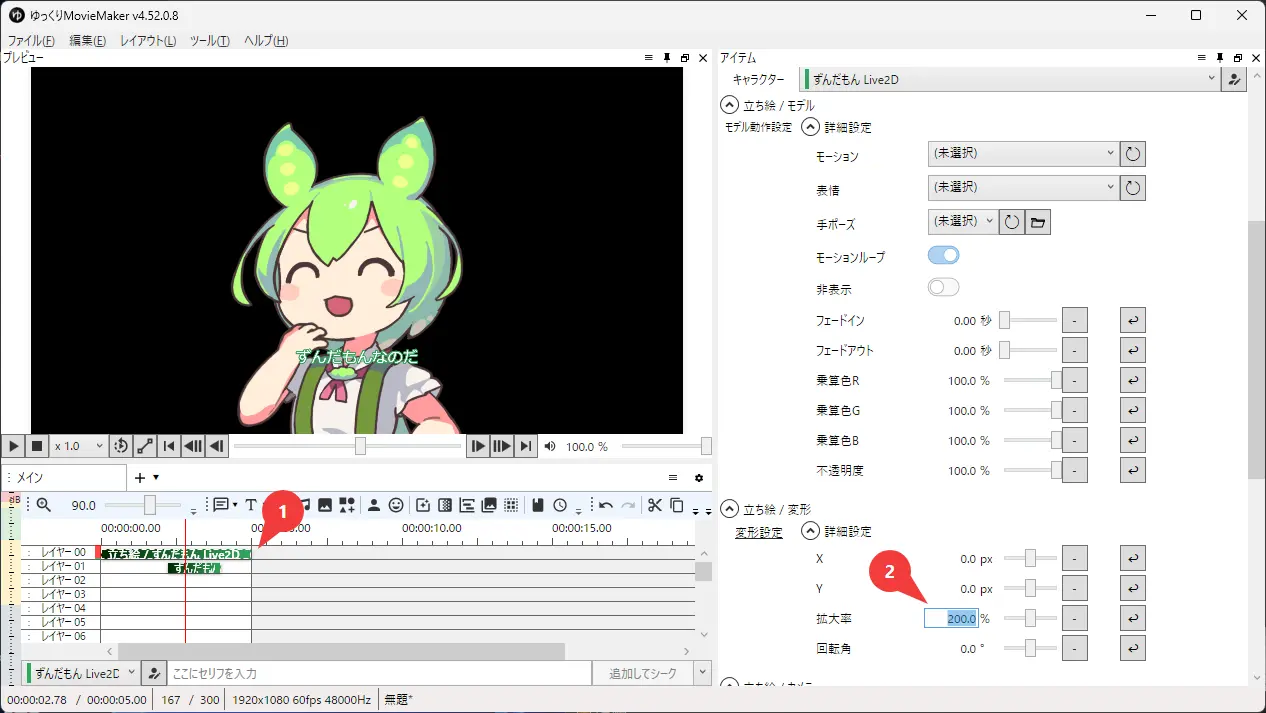
拡大率はプラグイン側で調整する
Section titled “拡大率はプラグイン側で調整する”モデルの大きさを変える場合は、YMM4側の拡大率ではなく、VTuberKitForYMM4 の立ち絵アイテム内にある拡大率を使用してください。
YMM4側の拡大率で大きくすると、プラグインが描画した画像そのものが引き延ばされるため、表示がぼやける場合があります。
インストール
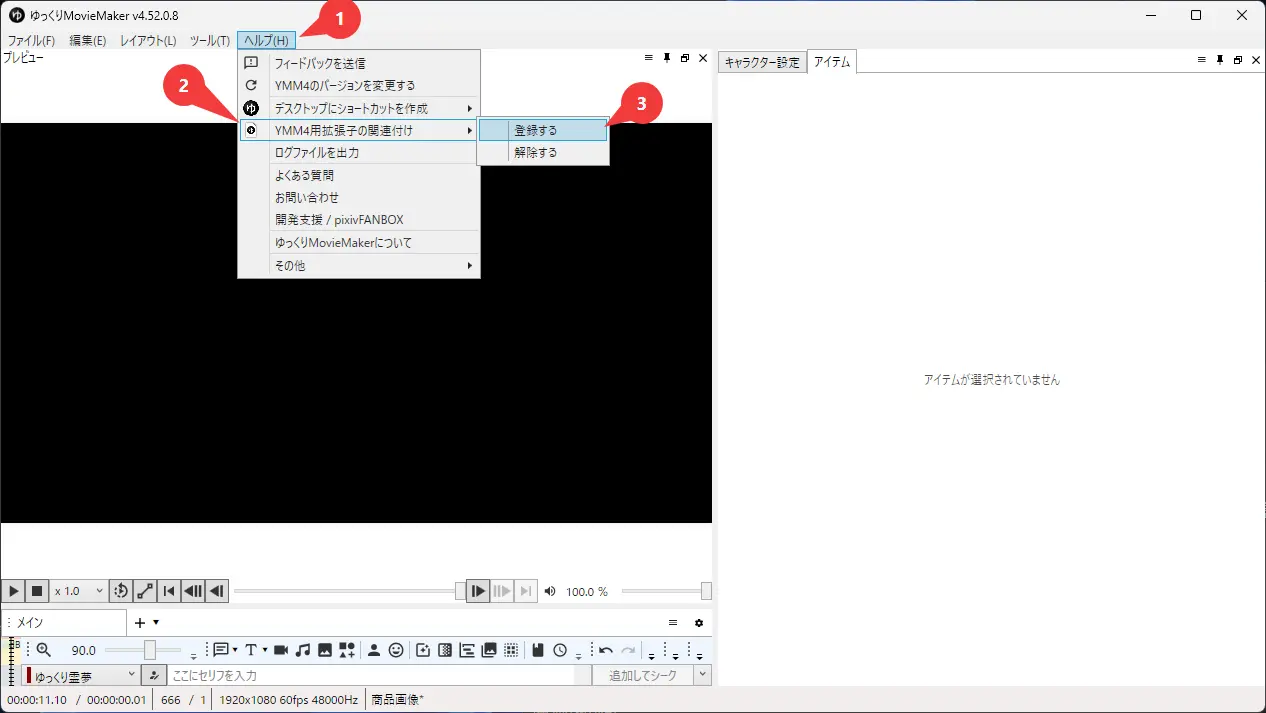
Section titled “インストール”1. .ymme 拡張子を Windows に登録する
Section titled “1. .ymme 拡張子を Windows に登録する”初回のみ、.ymme ファイルを YMM4 の拡張機能として扱えるように登録します。
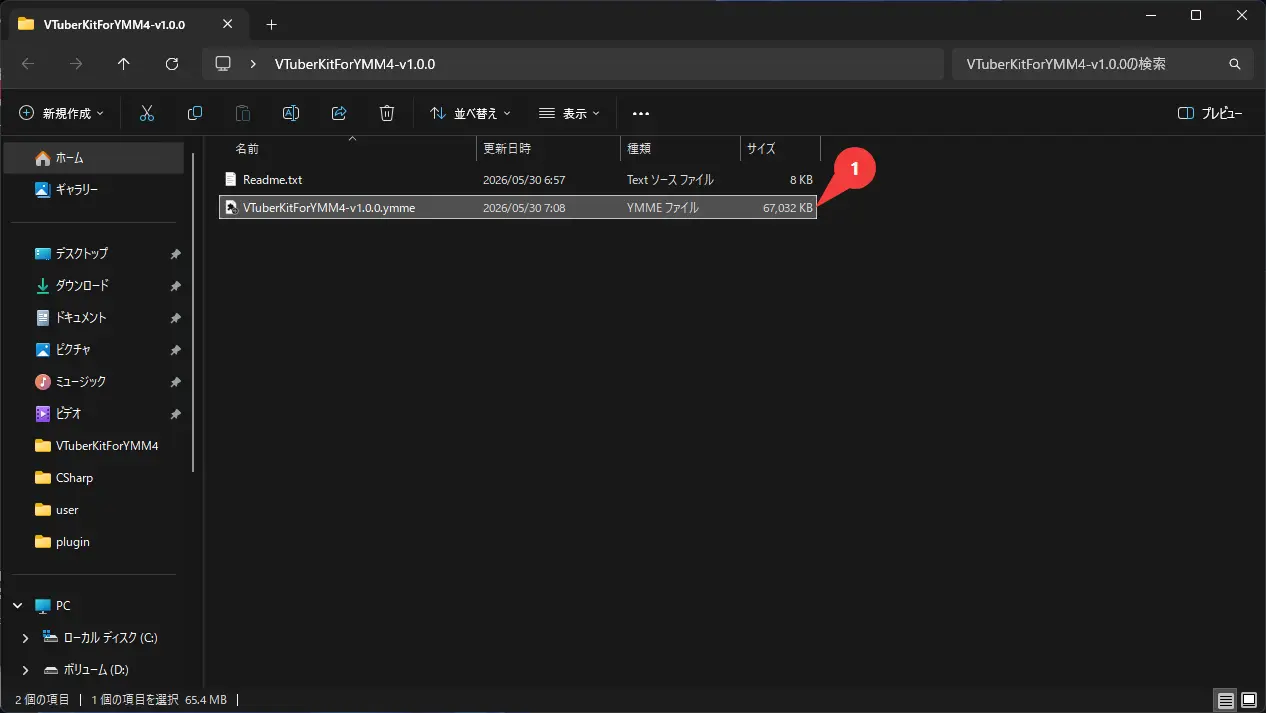
2. .ymme インストーラーをダブルクリックする
Section titled “2. .ymme インストーラーをダブルクリックする”BOOTH からダウンロードした .ymme ファイルをダブルクリックします。
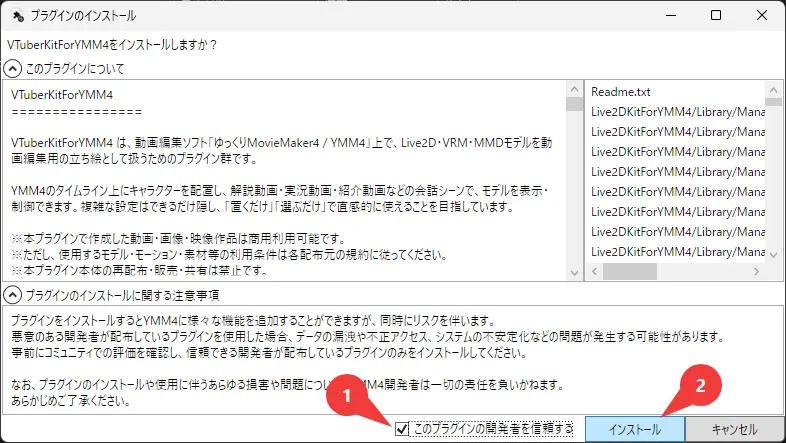
3. YMM4にインストールする
Section titled “3. YMM4にインストールする”インストール画面が開いたら、内容を確認してインストールしてください。
モデルの追加
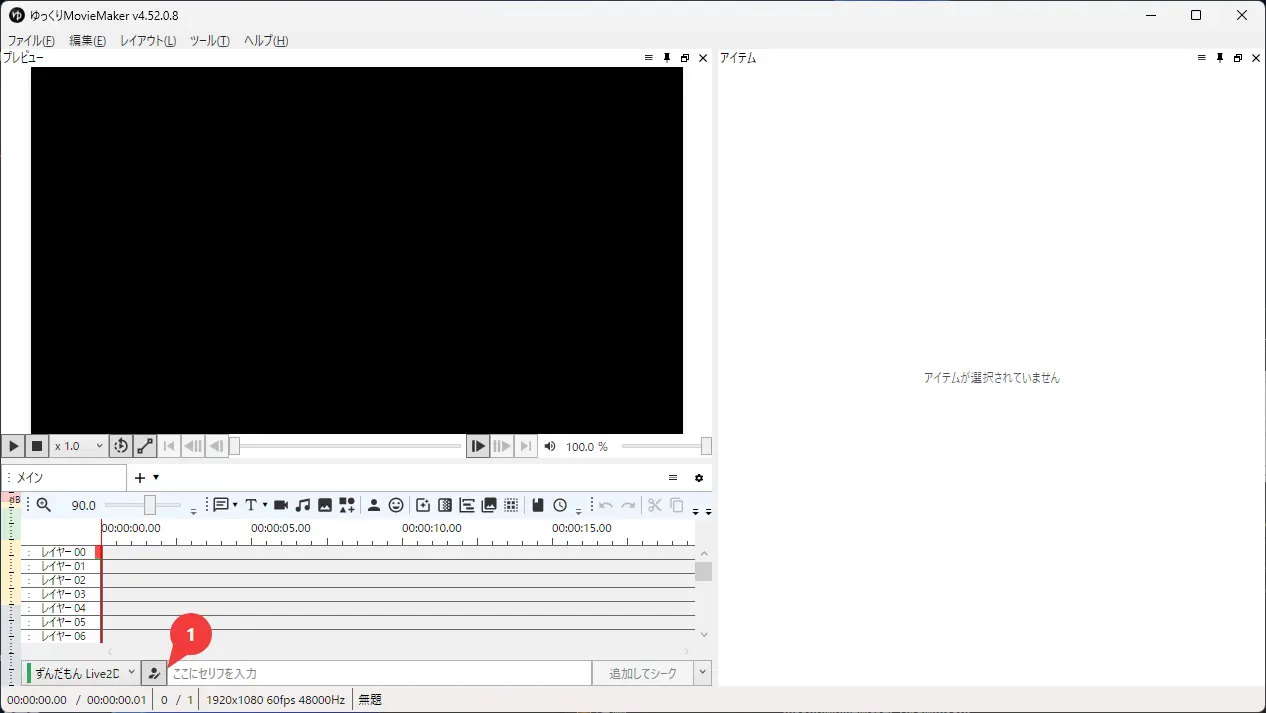
Section titled “モデルの追加”1. キャラクター設定画面を開く
Section titled “1. キャラクター設定画面を開く”YMM4のキャラクター設定画面を開きます。
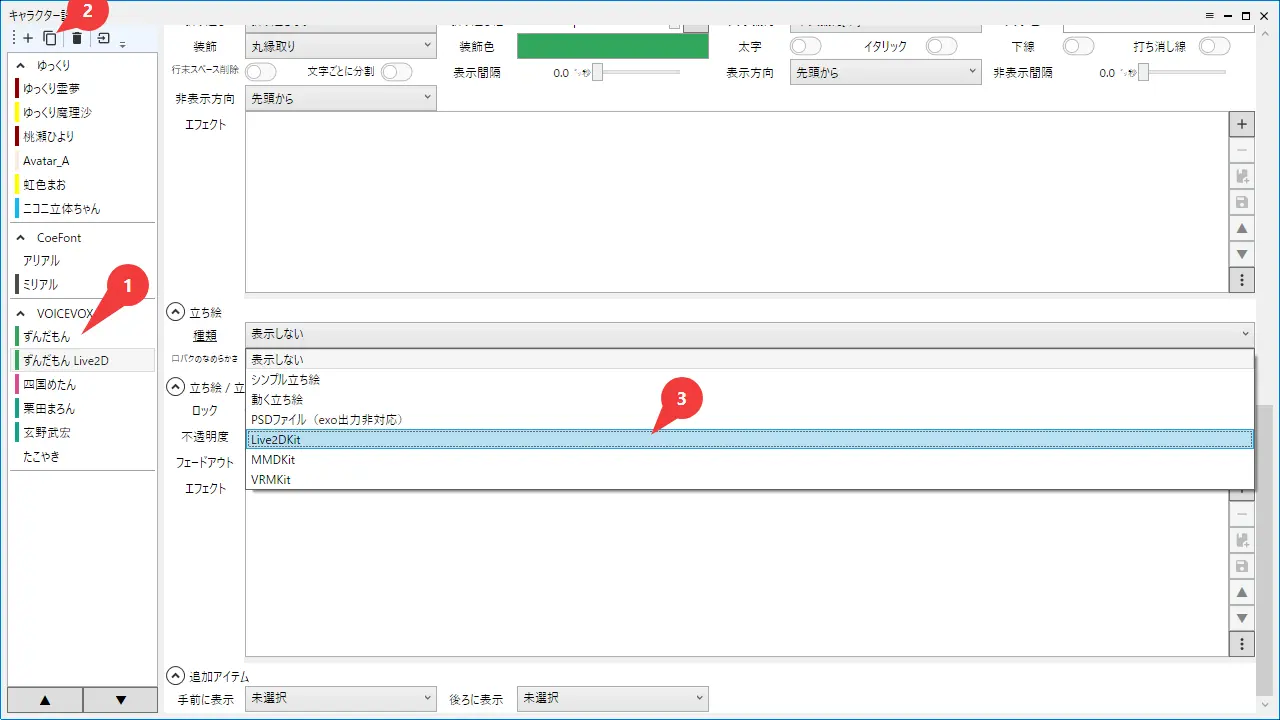
2. キャラクターを複製して立ち絵プラグインを選ぶ
Section titled “2. キャラクターを複製して立ち絵プラグインを選ぶ”既存キャラクターを複製し、立ち絵の種類から VTuberKitForYMM4 のプラグインを選択します。
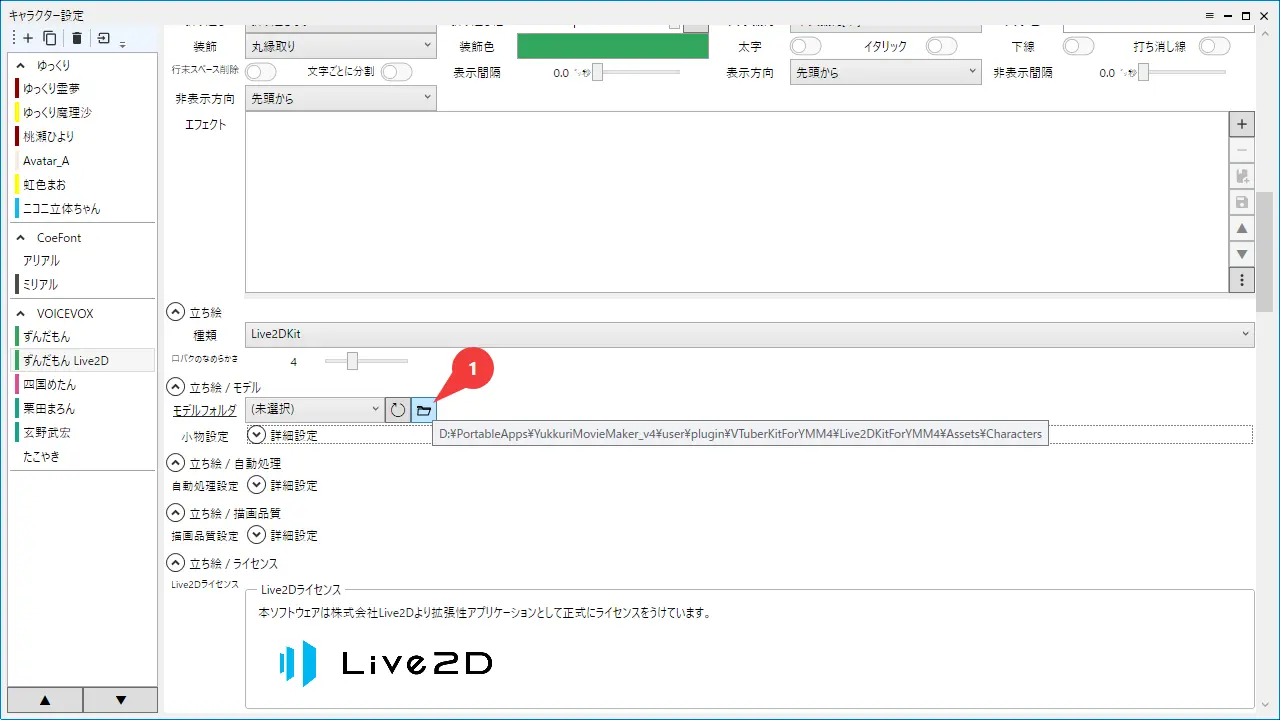
3. モデル用フォルダを開く
Section titled “3. モデル用フォルダを開く”キャラクター設定から、モデルを配置するフォルダを開きます。
4. モデルファイルを配置する
Section titled “4. モデルファイルを配置する”使用したい Live2D / VRM / MMD モデルを、開いたフォルダ内に配置します。
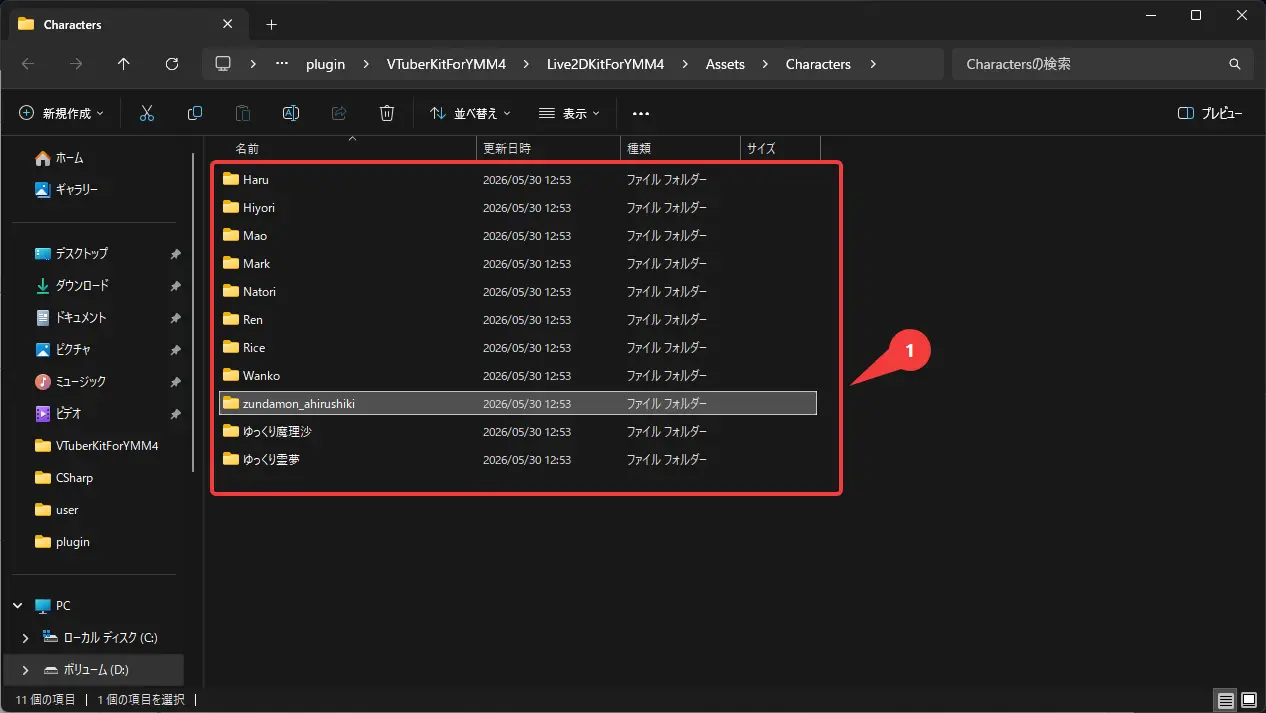
5. モデル一覧を更新して選択する
Section titled “5. モデル一覧を更新して選択する”YMM4に戻り、モデル一覧を更新して、使用するモデルを選択します。
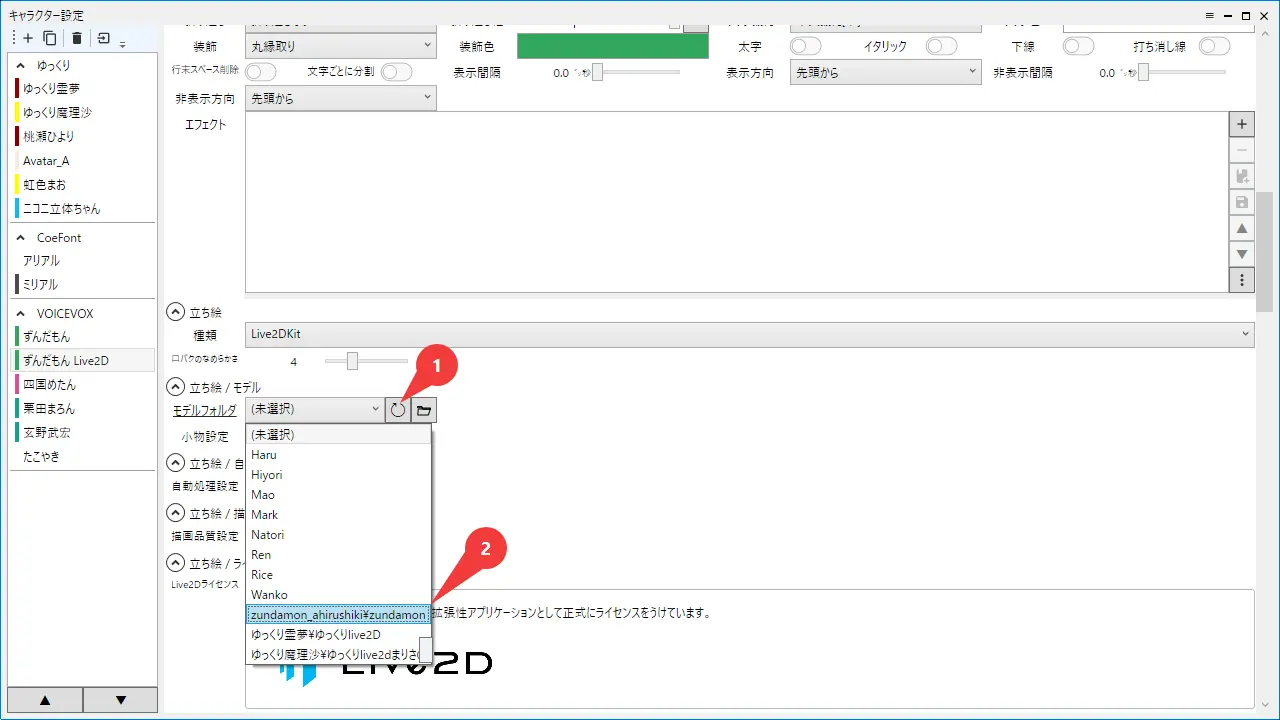
タイムラインで使う
Section titled “タイムラインで使う”1. 立ち絵アイテムを配置する
Section titled “1. 立ち絵アイテムを配置する”タイムラインに VTuberKitForYMM4 の立ち絵アイテムを配置します。
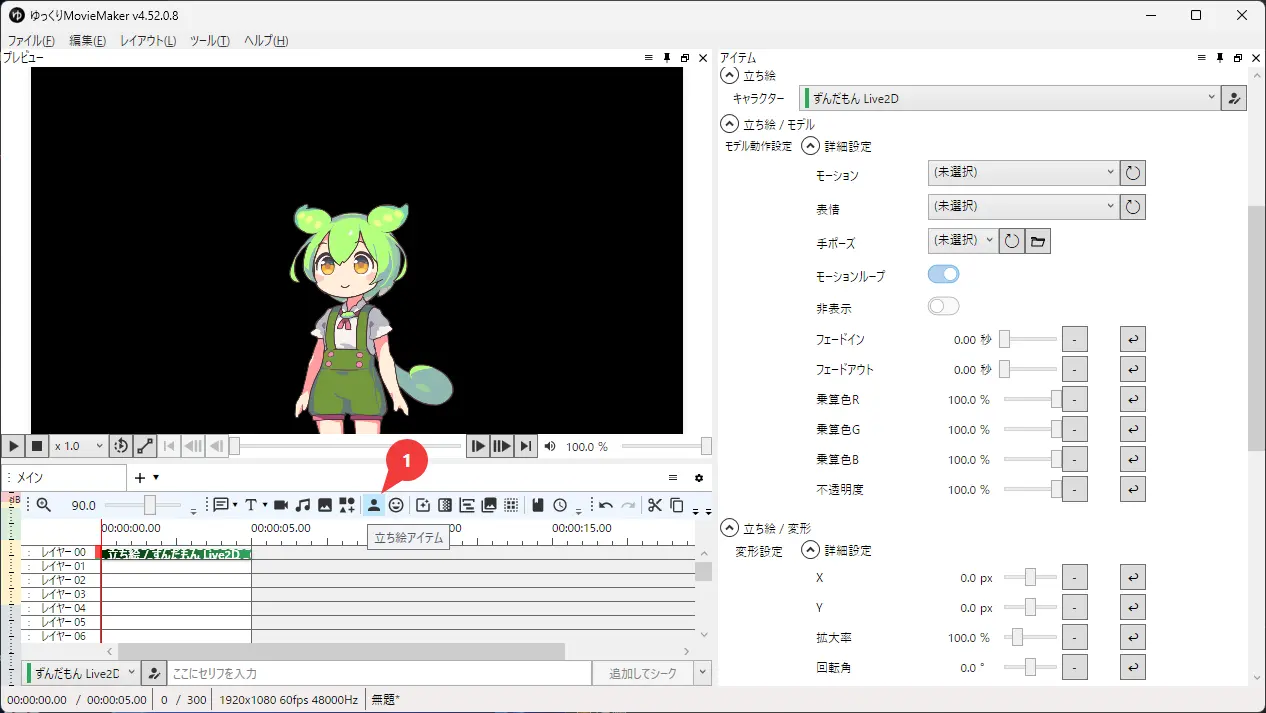
2. ボイスアイテムまたは表情アイテムを配置する
Section titled “2. ボイスアイテムまたは表情アイテムを配置する”立ち絵アイテムに対して、ボイスアイテムまたは表情アイテムを配置します。
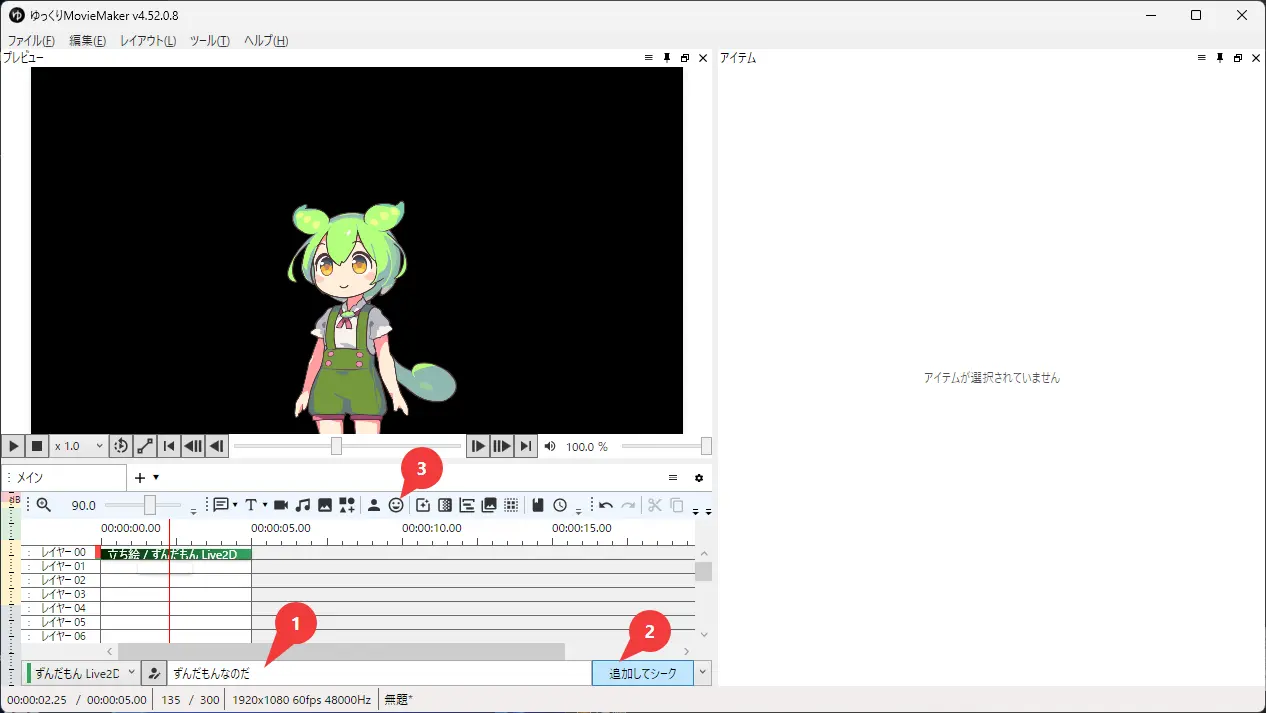
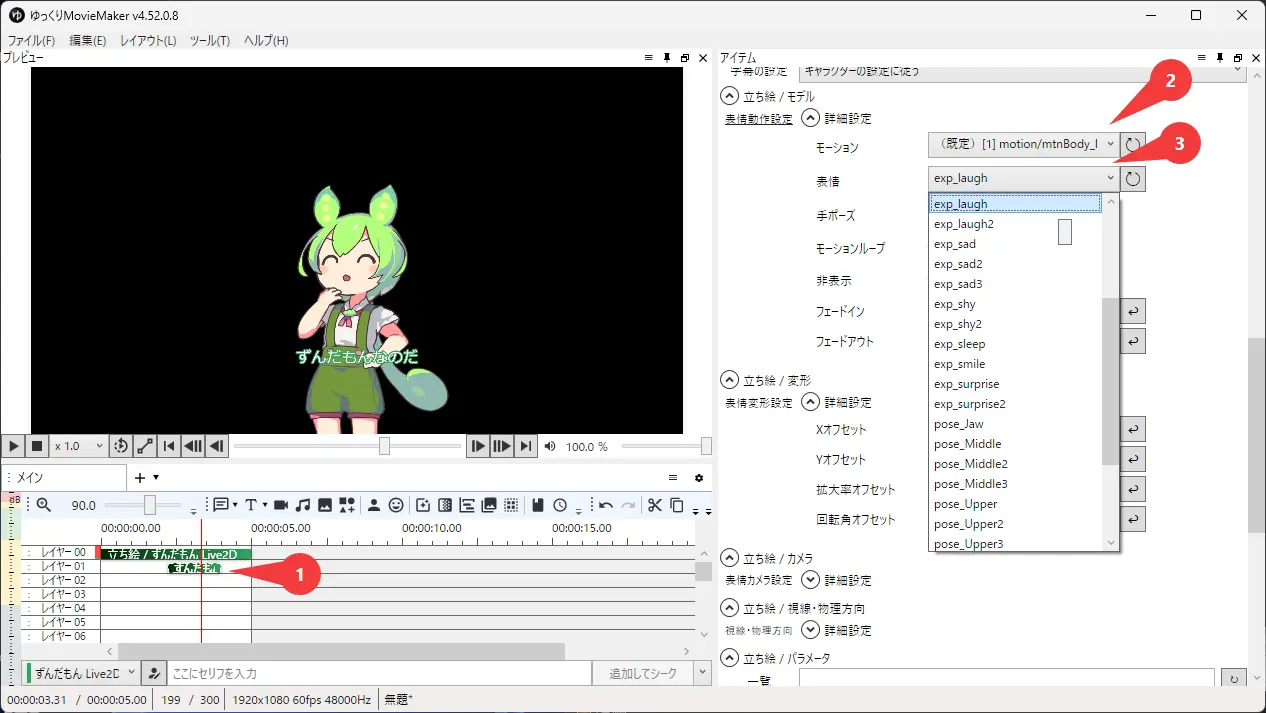
3. 表情やモーションを選ぶ
Section titled “3. 表情やモーションを選ぶ”表情アイテム側で、使用する表情やモーションを選択します。
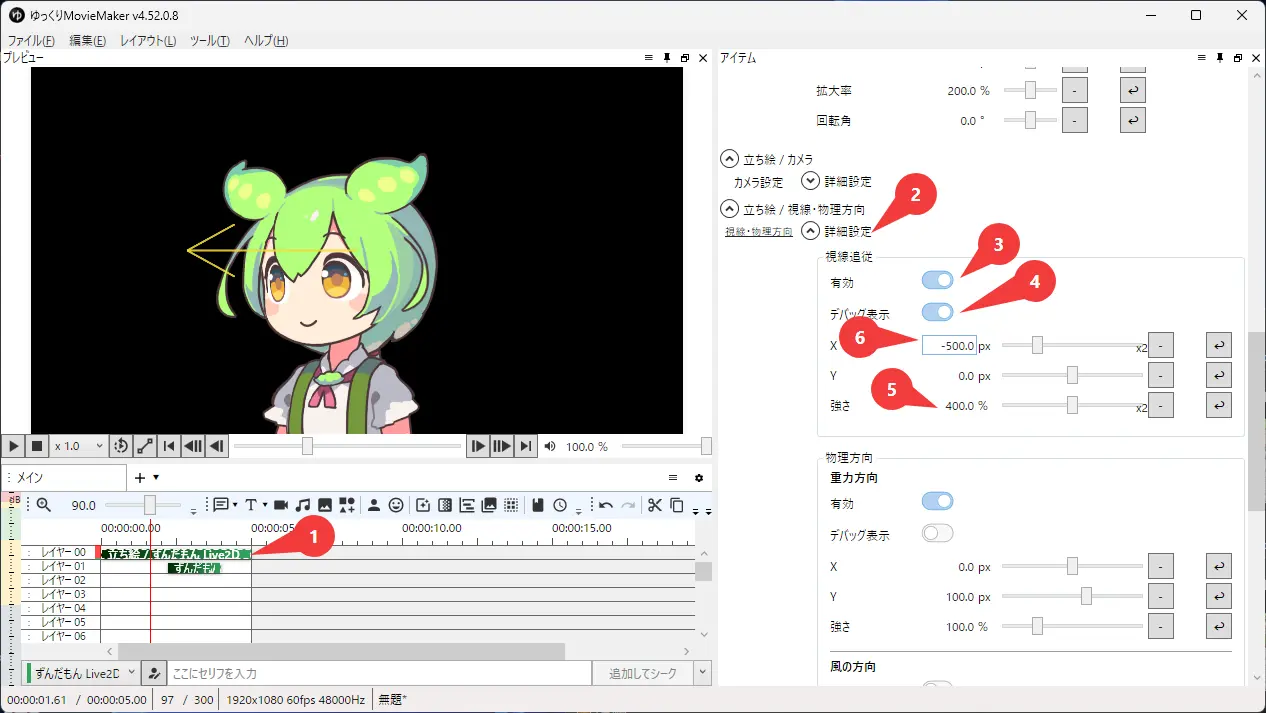
4. 必要に応じて視線などを調整する
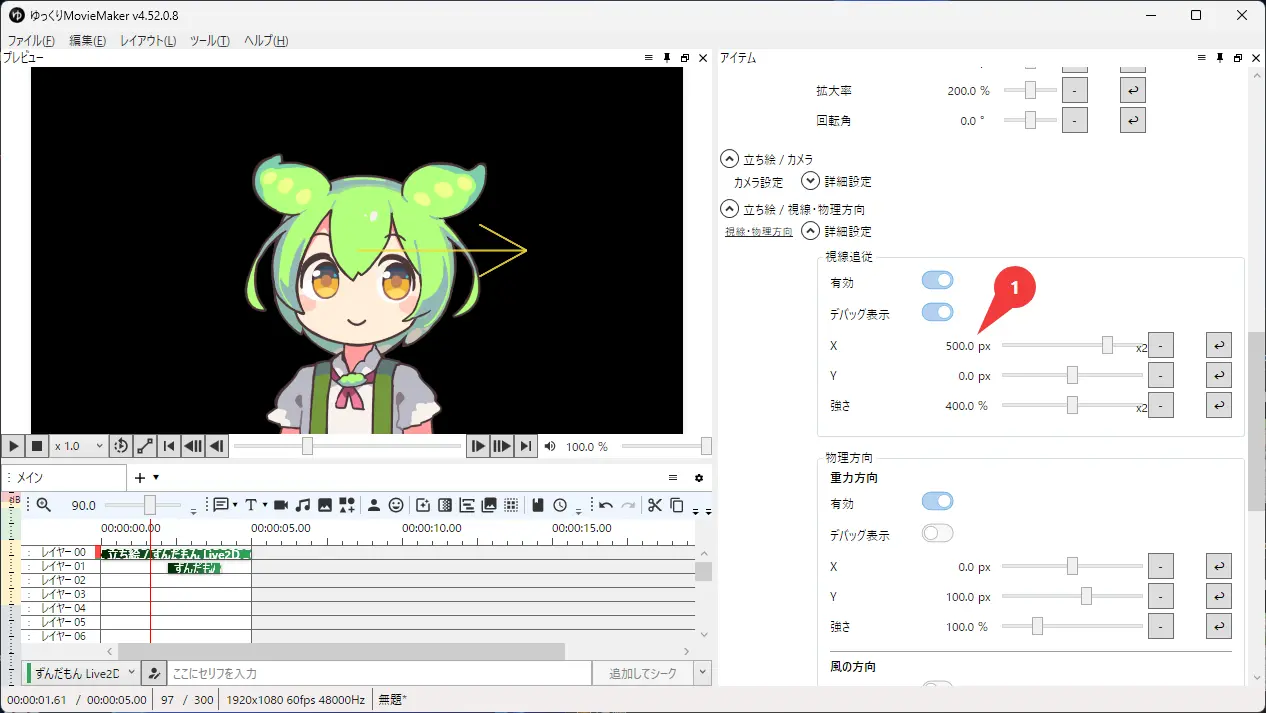
Section titled “4. 必要に応じて視線などを調整する”視線追従などのパラメータを使うと、キャラクターの向きや目線を調整できます。
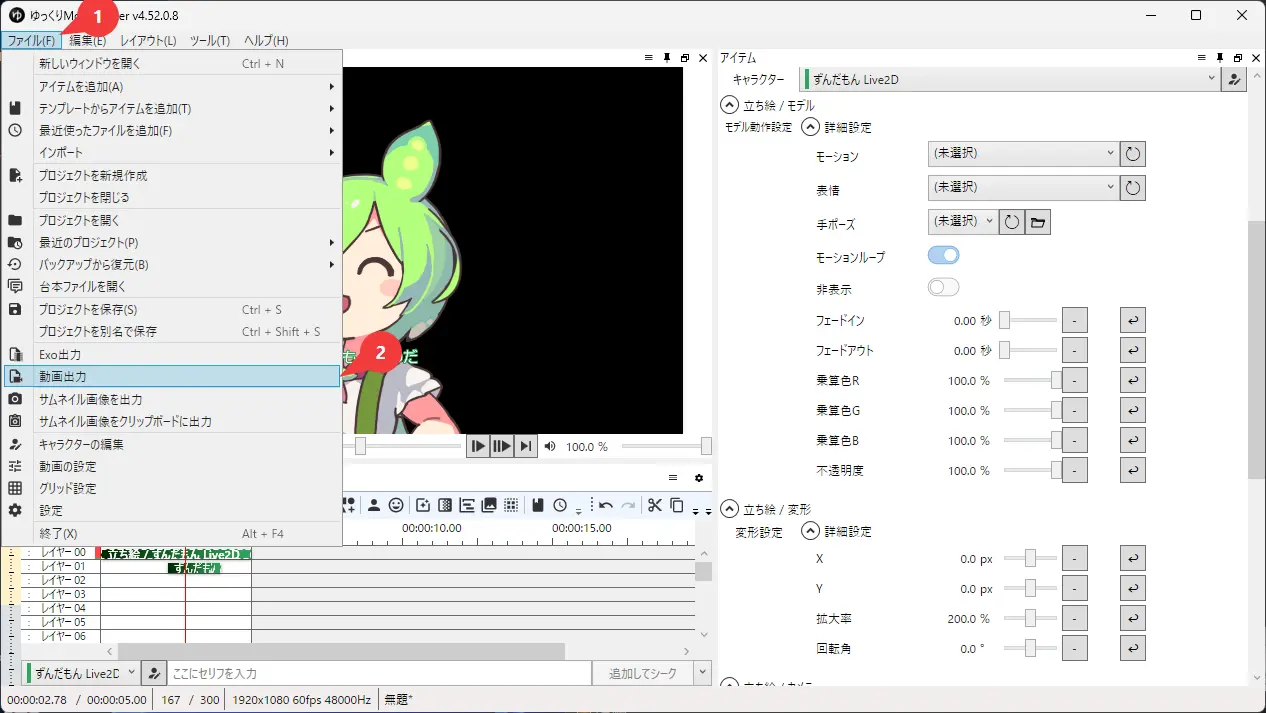
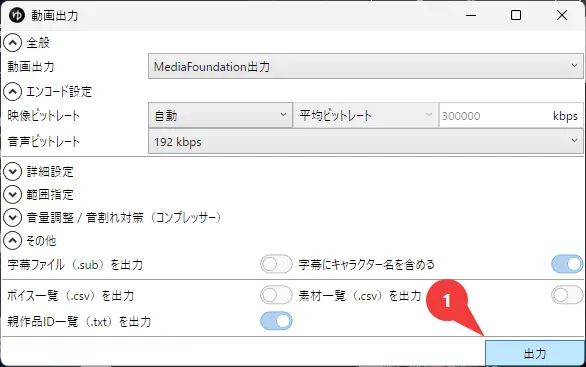
1. 動画出力画面を開く
Section titled “1. 動画出力画面を開く”YMM4の動画出力画面を開きます。
2. 動画を書き出す
Section titled “2. 動画を書き出す”出力設定を確認して、動画を書き出します。
プレビューと動画出力で見た目が変わる場合があります
Section titled “プレビューと動画出力で見た目が変わる場合があります”プレビュー画面では操作性を優先するため、物理演算が簡易的に表示される場合があります。
動画出力時には出力用の物理演算が行われるため、プレビュー画面と動画出力結果で、髪・服・アクセサリなどの揺れものの見た目が変わることがあります。
サムネイル出力でも、プレビュー画面や動画出力時と物理演算の状態が完全には一致しない場合があります。
動画ファイルサイズが大きくなる場合があります
Section titled “動画ファイルサイズが大きくなる場合があります”VRM SpringBone や MMD物理演算など、フレームごとに見た目が変化する要素を含む場合、通常のゆっくり立ち絵のみを使った動画に比べて、動画ファイルサイズが大きくなることがあります。
プロジェクトファイルサイズが大きくなる場合があります
Section titled “プロジェクトファイルサイズが大きくなる場合があります”Live2D / VRM / MMD モデルは設定できる項目が多いため、使用するモデル数や設定内容によっては、YMM4のプロジェクトファイルサイズが大きくなることがあります。
モデルや素材の利用規約を確認してください
Section titled “モデルや素材の利用規約を確認してください”本プラグインにモデルデータは付属しません。
使用するモデル、モーション、音声、動画素材などは、それぞれの作者・配布元が定める利用規約に従ってください。
不具合と思われる症状がある場合は、次の情報を添えてご連絡ください。
- 使用している YMM4 のバージョン
- 使用している VTuberKitForYMM4 のバージョン
- 使用しているモデル形式:Live2D / VRM / MMD
- 発生している症状
- 可能であればログファイル
連絡先は X の @takoyakisoft です。
直接メンション、またはDMでお問い合わせください。